ITQ 엑셀 [제1작업] - ❼ 함수 (④ LARGE)

등록일 : 2026.04.08 (14:16)  / 조회 : 0
LARGE 함수를 알아보겠습니다. LARGE 함수는 RANK.EQ 함수를 설명할 때 한 번 언급했습니다. 쓰임이 비슷하지만 반환 값이 반대되는 녀석이었습니다. 
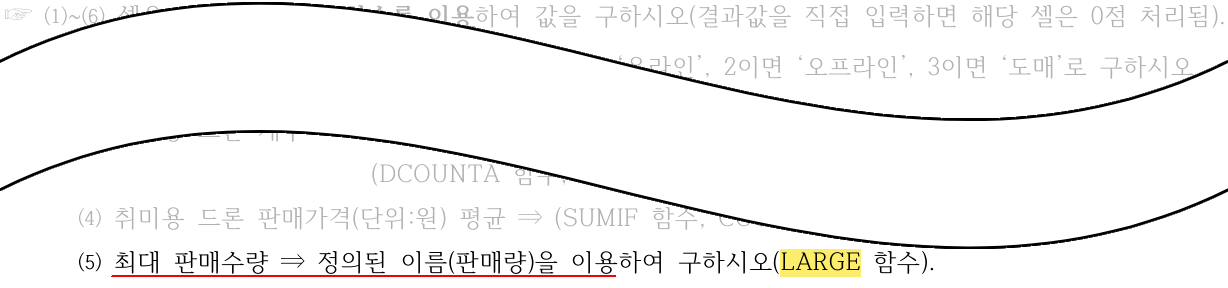
문제부터 확인하겠습니다.


문제 확인

이 문제는 함수도 하나고 간단한 함수여서 쉽게 처리할 수 있습니다. 더불어 SMALL 함수 사용법과 MAX, MIN 함수와도 비교해 기억하시는 것이 좋습니다.
이미 이 함수들은 링크를 통해 소개했지만, 그래도 생각나지 않는다면 아래 강좌를 보시고 돌아오시길 바랍니다.

max 적용.png

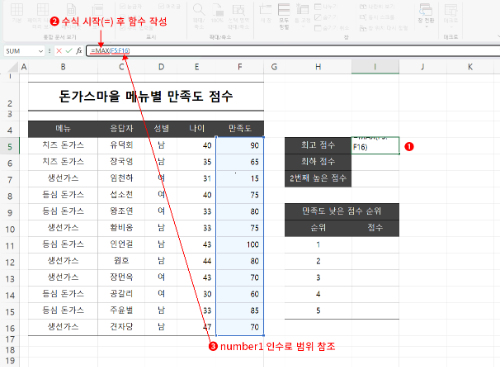
최대값, 최소값 찾기 MAX, MIN 함수

엑셀의 MAX 함수와 MIN 함수의 사용법을 설명합니다. 각 함수의 기능과 인수를 정리하고 함수 기본 작성법으로 MAX 함수를, 자동 합계로 MIN 함수를 만들어 봅니다. 두 함수의 인수와 SUM, AVERAGE 인수가 같다는 것을 확인합니다. 자동 합계 사용 시 인수의 범위가 원하는 범위로 선택되지 않은 경우 올바르게 선택하는 방법을 설명합니다.

https://flylight.kr/


large 적용.png

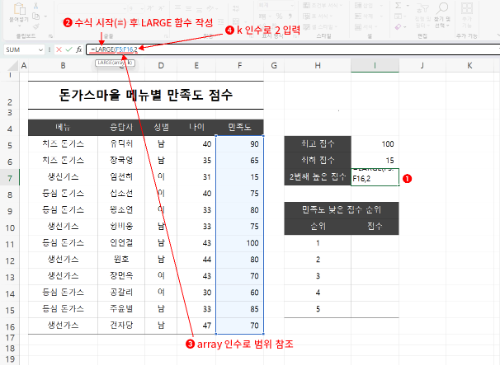
2번째, 3번째, n번째 큰 값 작은 값 찾기 LARGE, SMALL 함수

엑셀의 LARGE 함수와 SMALL 함수의 사용법을 설명합니다. 함수의 기능으로 필요한 인수를 예측해 봅니다. 각 함수의 기능과 인수를 정리하고 k 인수를 이용해 2번째, 3번째, n번째 큰 값과 작은 값을 찾아봅니다. 참조를 통해 SMALL 함수를 적용해 보고 범위를 참조할 때 고려해야 하는 상황을 알아봅니다.

https://flylight.kr/


위 두 강좌를 확인하셨다면 아셨겠지만, 이 문제는 LARGE 함수보다 MAX 함수를 쓰는 편이 간단합니다. 하지만 제시된 것 LARGE 함수이니 귀찮지만, LARGE 함수로 처리해야겠죠.
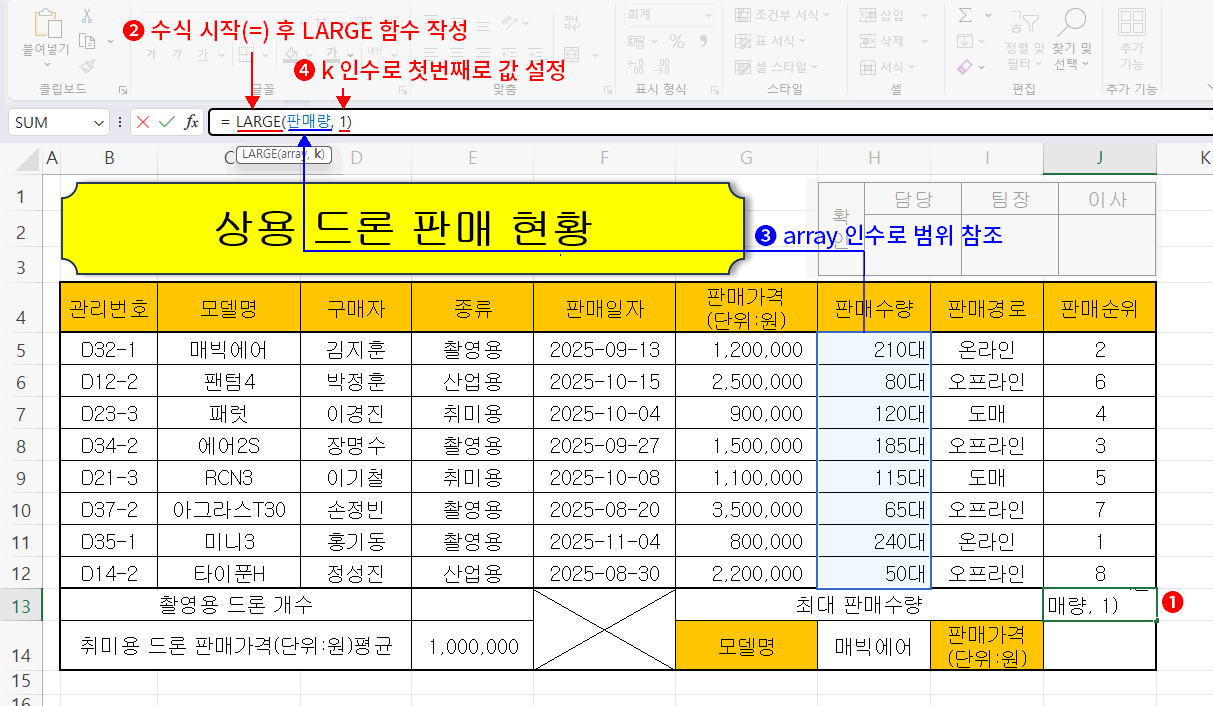
LARGE 함수의 두 번째 인수(k)만 1로 설정하면 바로 해결됩니다. 추가로 범위 참조 시 이름 정의한 "판매량"으로 잘 들어오는지 확인하는 것도 잊지 마시길 바랍니다.

LARGE
  1. 작성할 셀(J13)을 클릭하여 선택합니다.
  2. 수식 입력줄에서 수식을 시작(=)하고 함수명을 작성합니다. ⇒ =LARGE(
  3. 함수의 첫 번째 인수 힌트(array)를 확인하고 "판매수량" 범위(H5:H12)를 클릭 드래그하여 참조로 작성합니다. ⇒ =LARGE(판매량
    - 참조한 범위가 이미 "판매량"으로 이름 정의 되어 있으니 정의한 이름으로 참조됩니다.
  4. 쉼표로 구분, 두 번째 인수 힌트(k)를 확인하고 가장 큰 값(첫 번째)이므로 1을 입력한 후 엔터(닫힌 괄호 자동 생성 후 셀 완성) ⇒ =LARGE(판매량, 1)
    - 함수가 하나이므로 괄호를 닫지 않고 그냥 엔터로 입력하는 것이 빠릅니다.

간단하게 처리되었습니다. 이런 문제는 서비스 문제이니 실수하지 않고 빠르게 처리할 수 있으시면 좋겠습니다. 
이번 강좌는 간단히 마칩니다.


첨부파일

한글엑셀(A형)_문제지.pdf

(436.2 Kb)save_alt
첨부파일

12345678-윤슬로.xlsx

(19.1 Kb)save_alt


다음글

윤슬로

22026.04.08
이전글

윤슬로

72026.04.07
코멘트 의견글 입니다. ()

굵게 밑줄 기울임 취소선 글자색 배경색 윗첨자 아래첨자

왼쪽 정렬 가운데 정렬 오른쪽 정렬 양쪽 정렬

배경색 윗첨자 아래첨자 밑줄 기울임 취소선

url og table

html

줄이기 늘리기