
이 시험 첫 번째 함수 문제는 "IF"와 "RIGHT"입니다. 이 두 함수는 실무에서도 매우 많이 사용하는 함수이니 아래 강좌를 클릭해 꼭 개별 함수의 사용을 익히고 돌아와 주시길 바랍니다. 그리고 이 문제를 풀기 위해선 "중첩 IF"에 대한 개념도 꼭 필요합니다. 아래 강좌를 꼭 확인하신 후 돌아와 주세요.
위 강좌를 모두 보셨다면 대략 어떻게 풀지 구상이 되었을 것으로 생각합니다.
먼저 RIGHT 함수를 통해 "관리번호"에서 마지막 글자를 추출한 뒤 IF 함수로 추출한 번호 대신 해당 문자(온라인, 오프라인, 도매)를 선택적으로 반환하면 되겠죠.
여기서 ITQ 엑셀 시험에 출제되는 함수 문제를 해결하는 팁을 하나 알려드리겠습니다. ITQ 엑셀 함수 문제는 보시는 바와 같이 문제 끝에 괄호로 사용할 함수를 제시해 줍니다. 지금은 "(IF, RIGHT 함수)"로 제시되어 있죠. 함수의 개념을 모르면 어떤 함수부터 사용할지 어려울 수 있는데 대부분 제시된 뒤의 함수부터 처리하면 해결할 수 있습니다. 즉 지금의 경우 RIGHT 함수가 뒤에 제시되었으니 RIGHT 함수를 먼저 생각하여 처리하고 그다음 앞에 제시된 함수(IF)를 사용하는 방식으로 생각하면 결과를 훨씬 쉽게 도출할 수 있습니다. 쉽게 말해 뒤 함수부터 처리하자는 얘기입니다.
그리고 당장 두 함수를 한꺼번에 처리하기는 쉽지 않을 것입니다. 어느 정도 익숙해지기 전까지는 각 함수를 하나씩 처리한 후 결과를 보고, 또 다른 함수를 적용하는 순서가 이해하기 좋습니다. 나중에 익숙해지면 한꺼번에 해결하는 방법으로 공부하시길 바랍니다. 앞으로도 하나씩 적용, 확인하는 순으로 진행하겠습니다.
1. RIGHT 함수
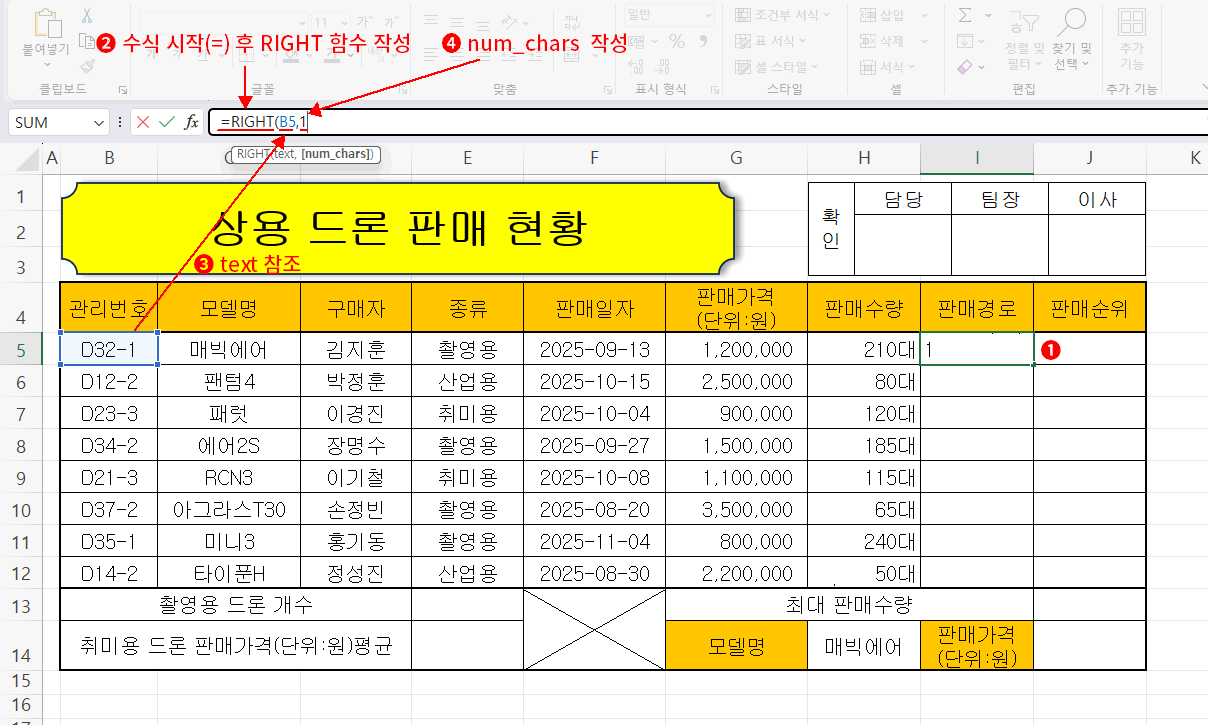
- 함수를 작성할 첫 셀(I5)을 클릭하여 선택합니다.
- 수식 입력줄에서 수식을 시작하고 함수명을 작성합니다. ⇒ =RIGHT(
- 첫 번째 인수 힌트(text)를 확인하고 대상 문자를 가진 셀(B5)을 클릭해 참조합니다. ⇒ =RIGHT(B5
- 쉼표로 구분, 두 번째 인수 힌트(num_chars)를 확인하고 뒤에서 가져올 문자의 개수(1)를 입력하고 엔터(닫힌 괄호 자동 생성 후 셀 완성) ⇒ =RIGHT(B5,1)
수식 입력줄에서 함수를 하나만 작성할 때 굳이 닫힌 괄호를 작성하지 않고 엔터를 눌러도 됩니다. 이 경우 닫힌 괄호를 생략하는 것이 아니라 엑셀이 자동으로 닫힌 괄호를 만들어 주기 때문에 함수 작성을 빠르게 할 수 있습니다. 주의할 것은 반드시 함수가 하나일 때입니다. 2개 이상이 되면 반드시 닫힌 괄호를 입력하셔야 에러 나지 않습니다.
결과, I5 셀에 "관리번호" 마지막 문자(1)가 반환되었습니다. 전체 결과를 확인하기 위해 자동 채우기도 진행합니다.
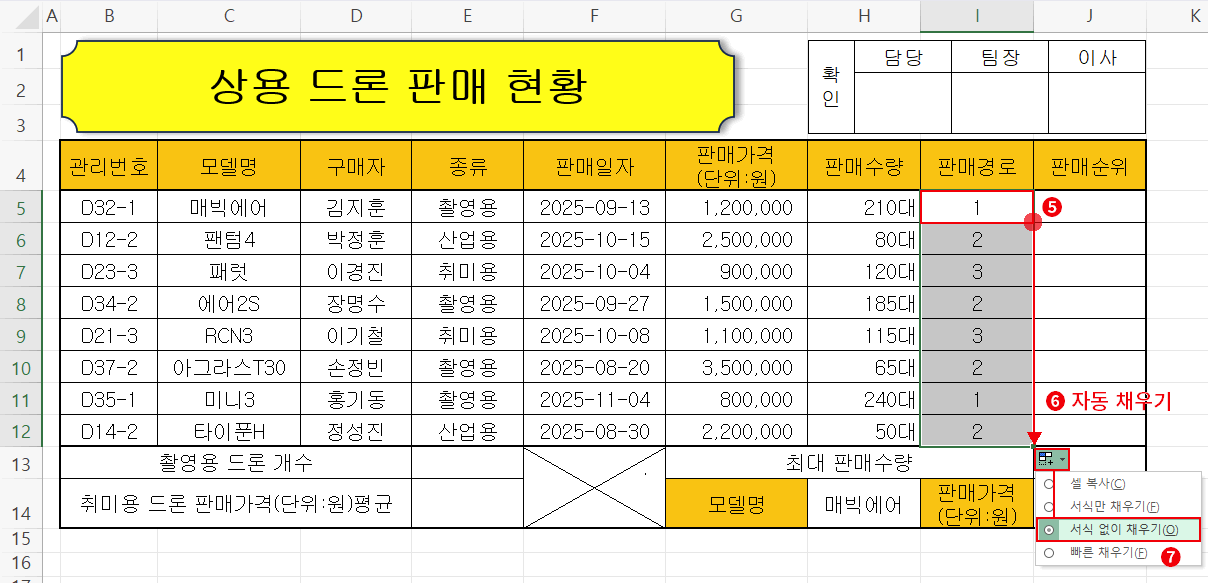
- 완성된 셀(I5)을 다시 클릭하여 선택합니다.
- I5 셀 우측 하단 모서리를 I12 셀까지 클릭 드래그하여 자동 채우기를 진행합니다. ⇒ 모든 셀의 값이 완성되고 각 셀의 서식 또한 I5 셀 서식으로 변경됩니다.
- 셀 서식을 이전 상태로 돌리기 위해 자동 채우기 옵션 버튼을 클릭하고 "서식 없이 채우기"를 클릭합니다. ⇒ 이전 서식 형태로 다시 변경됩니다.
"자동 채우기" 후 "자동 채우기 옵션"에서 반드시 "서식 없이 채우기"를 진행하는 이유를 파악하시기 바랍니다. 기본적으로 자동 채우기를 진행하면 자동 채우기의 대상이 되었던 셀의 서식까지 복사됩니다. 위의 경우 자동 채우기 진행 후 각 셀의 상단 테두리가 두꺼워진 이유는 대상이었던 I5 셀의 상단 테두리가 두꺼웠기 때문입니다. 이런 경우 이전의 서식을 유지하고 싶다면 "자동 채우기 옵션"의 "서식 없이 채우기"를 사용해야 합니다. 앞으로의 강좌에서는 그림 없이 설명만 하겠습니다. 무슨 이유로 "서식 없이 채우기"를 했는지 이해하시길 바랍니다.
이 포스팅은 쿠팡 파트너스 활동의 일환으로, 이에 따른 일정액의 수수료를 제공받습니다.
2. 중첩 IF
"관리번호" 마지막 문자를 결과로 반환했습니다. 이제 각 셀에 반환된 값 '1'은 '온라인'으로, '2'는 '오프라인'으로, '3'은 '도매'로 변경하면 됩니다.
그런데 IF 함수 하나로 반환할 수 있는 경우의 수는 두 가지밖에 없습니다. "참(value_if_true)"이냐 "거짓(value_if_false)"이냐 밖에 없으니까요. 하지만, 이 문제에는 3가지 경우의 결과를 바꿔서 반환해야 합니다. 경우의 수를 하나 더 만들어야 한다는 얘기입니다. 이런 경우는 사실 CHOOSE 함수를 사용하면 좀 더 간편하게 사용할 수 있습니다. 하지만 제시된 함수는 IF밖에 없으므로 IF를 한 번 더 사용해 경우의 수를 늘려야 합니다.
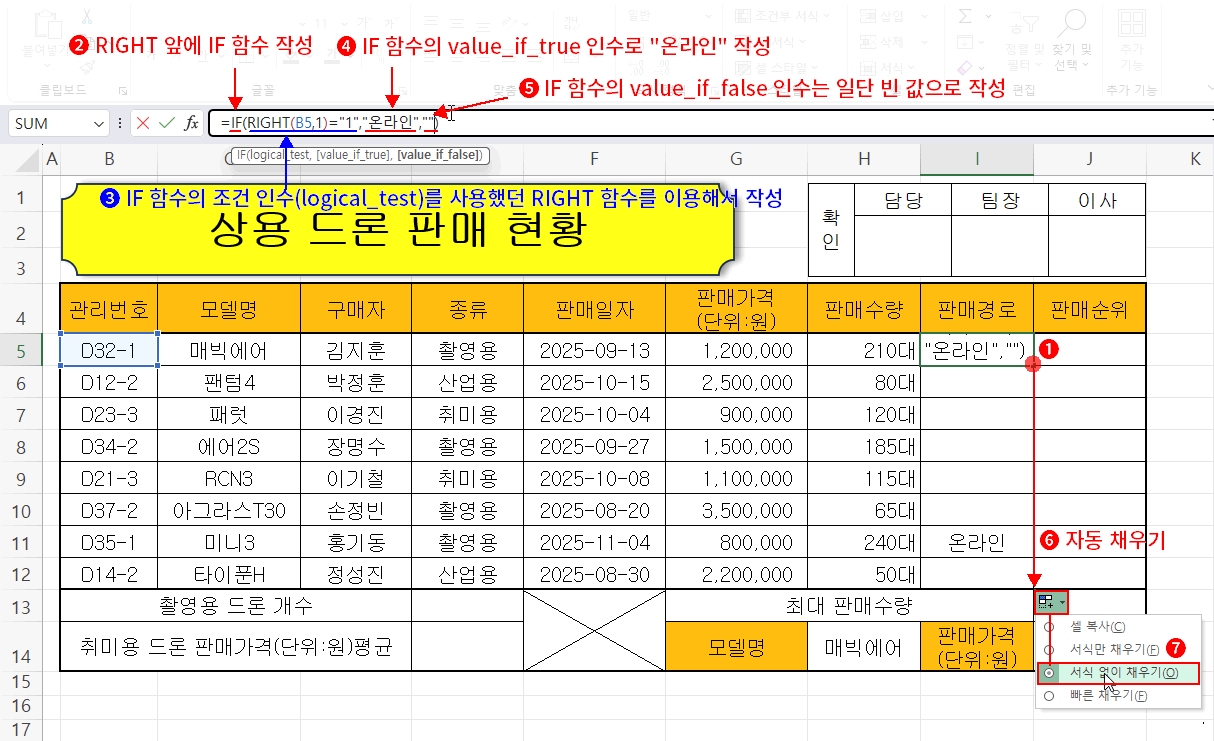
- 셀(I5)을 다시 클릭하여 선택합니다. ⇒ =RIGHT(B12,1)
- 수식 입력줄에서 반환 값을 만들기 위해 RIGHT 앞에 IF 함수를 작성합니다. ⇒ =IF(RIGHT(B12,1)
- IF 함수의 첫 번째 인수 힌트(logical_test)를 확인하고 이미 사용한 RIGHT 함수를 이용해서 작성합니다. ⇒ =IF(RIGHT(B12,1)="1"
- I5 셀에 들어올 수 있는 값은 '1,2,3' 세 가지이지만 무시하고 한 가지 경우만 생각합니다. 반환 값이 1인 경우, 즉 RIGHT 함수로 반환된 값이 1일 경우로 작성합니다.
- 이때 반환된 값(1 또는 2 또는 3)은 숫자이지만, RIGHT 함수로 반환되면 문자로 처리되기 때문에 반드시 큰따옴표로 1을 감싸야 합니다.
RIGHT(B5,1)=1(X) RIGHT(B5,1)="1"(O)
- 쉼표로 구분, IF 함수의 두 번째 인수 힌트(value_if_true)를 확인하고 "온라인"으로 작성합니다. ⇒ =IF(RIGHT(B12,1)="1","온라인"
- 조건(logical_test)이 "참"인 경우, 즉 반환 값이 "1"인 경우는 "온라인"으로 보이게 처리하겠다는 것입니다. - 쉼표로 구분, IF 함수의 세 번째 인수 힌트(value_if_false)를 확인하고 일단 빈 값("")으로 작성 후 괄호를 닫고 엔터를 눌러 IF 함수를 완성합니다.
⇒ =IF(RIGHT(B12,1)="1","온라인","")
- 결과를 보기 위해선 함수는 완성해야 합니다. 그런데 "거짓"인 경우를 당장 생각하기 힘드니 일단 비워놓고 결과는 보자는 것입니다. - 다시 I5 셀을 클릭하여 선택하고 I12 셀까지 자동 채우기(우측 하단에서 클릭 드래그)를 진행합니다. ⇒ 반환 값이 "1"인 경우 "온라인"으로 교체된 것이 확인됩니다.
- 역시 서식도 변경되었습니다. 이전 상태로 돌리기 위해 자동 채우기 옵션 버튼을 클릭하고 "서식 없이 채우기"를 클릭합니다. ⇒ 이전 서식 형태로 다시 변경됩니다.
"관리번호" 끝 글자가 "1"인 경우는 "온라인"이 출력되게 처리했습니다. 남은 것은 "2" 또는 "3"인 경우입니다. 만약 "2"만 있다면 별문제 없이 위 수식에서 IF 함수의 세 번째 인수(value_if_false) 자리에 출력하고자 하는 값("오프라인")만 작성하면 되겠지만, 현재는 "3"도 올 수 있으므로 한 가지 경우를 더 생각해야 합니다. 즉 2가지 경우가 value_if_false 자리에서 구분돼야 합니다. 경우의 수를 또 2가지로 만들어야 하겠죠? 다시 IF 함수를 value_if_false 자리에서 사용해야 한다는 얘기입니다.
이때 괄호와 콤마 때문에 엑셀 초보자들은 다소 어려워하는데, 수식의 모든 내용은 무시하고 value_if_false 자리만 처리하겠다고 생각하시면 좀 더 단순화됩니다.
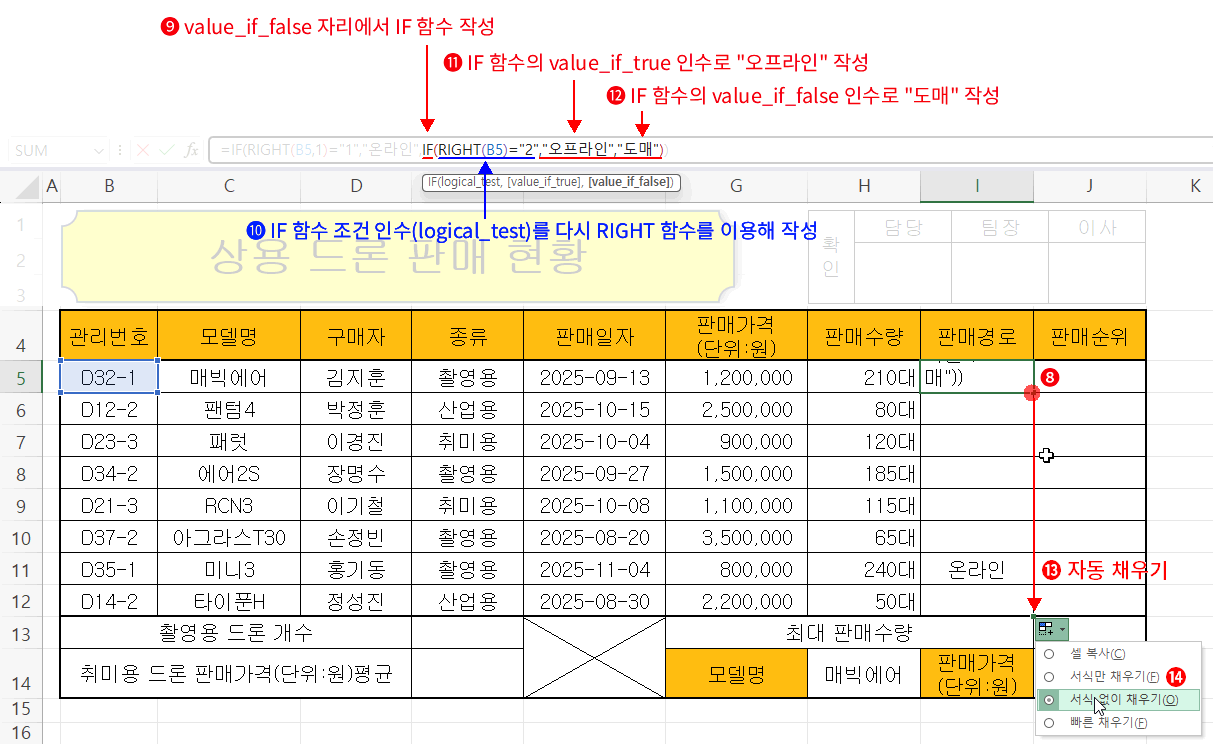
- 셀(I5)을 다시 클릭하여 선택합니다. ⇒ =IF(RIGHT(B5,1)="1","온라인","")
- 수식 입력줄에서 IF 함수의 세 번째 인수(value_if_false) 자리에 입력했던 빈 값("")을 지우고 두 번째 IF 함수를 작성합니다. ⇒ =IF(RIGHT(B5,1)="1","온라인",IF())
- 주의! 지금처럼 IF 함수를 중첩하면 수식에서 닫힌 괄호가 굉장히 복잡해지므로 두 번째 IF 함수의 닫힌 괄호를 먼저 작성하는 것이 좋습니다. 이렇게 하면 나머지 수식은 신경 쓰지 않은 채 두 번째 IF 함수의 인수만 확인하면 되므로 수식 작성이 수월해집니다.
- 두 번째 IF 함수의 첫 번째 인수 힌트(logical_test)를 확인하고 이미 첫 번째 IF의 logical_test처럼 RIGHT 함수를 이용해서 작성합니다.
⇒ =IF(RIGHT(B5,1)="1","온라인",IF(RIGHT(B5)="2")) - 쉼표로 구분, 두 번째 IF 함수의 두 번째 인수 힌트(value_if_true)를 확인하고 "오프라인"으로 작성합니다.
⇒ =IF(RIGHT(B5,1)="1","온라인",IF(RIGHT(B5)="2","오프라인"))
- 조건(logical_test)이 "참"인 경우, 즉 반환 값이 "2"인 경우는 "오프라인"으로 처리하겠다는 것입니다. - 쉼표로 구분, 두 번째 IF 함수의 세 번째 인수 힌트(value_if_false)를 확인하고 "도매"로 작성 후 엔터를 눌러 수식을 완성합니다.
⇒ =IF(RIGHT(B5,1)="1","온라인",IF(RIGHT(B5)="2","오프라인","도매"))
- 두 번째 IF의 조건이 참인 경우는 "2"이고 아닌 경우는 이제 "3"밖에 없습니다. 더 이상 조건을 만들 이유가 없겠죠. - 다시 I5 셀을 클릭하여 선택하고 I2까지 자동 채우기(우측 하단에서 클릭 드래그)를 진행합니다. ⇒ 반환 값에 따라 "온라인, 오프라인, 도매"로 처리됩니다.
- 역시 서식도 변경되었습니다. 이전 상태로 돌리기 위해 자동 채우기 옵션 버튼을 클릭하고 "서식 없이 채우기"를 클릭합니다. ⇒ 이전 서식 형태로 다시 변경됩니다.
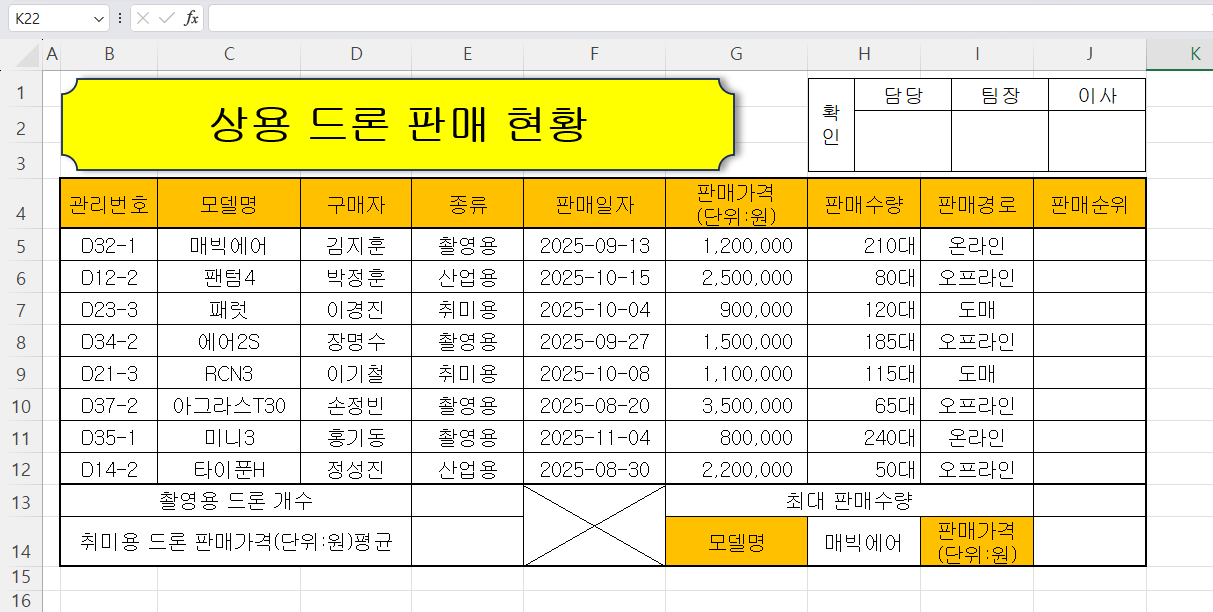
결과, 위 그림처럼 함수 (1)번 문제가 해결되었습니다.
처음 이렇게 중첩 IF를 사용하셨다면 수식이 길어지기 때문에 굉장히 어렵게 느끼셨을 겁니다. 하지만, 함수 사용법과 논리적인 흐름만 잘 이해하셨다면 위 문제는 사실 어려운 문제는 아닙니다. 경험이 없어서 단지 그렇게 느끼는 것일 뿐이죠. 몇 번만 작성해 보시면 지금처럼 몇 번에 걸쳐 결과를 확인하는 단계는 건너뛸 수 있게 됩니다. 다시 말씀드리지만 반복해서 문제를 풀어보는 것이 최우선입니다.
 의견글 입니다.
()
의견글 입니다.
()



