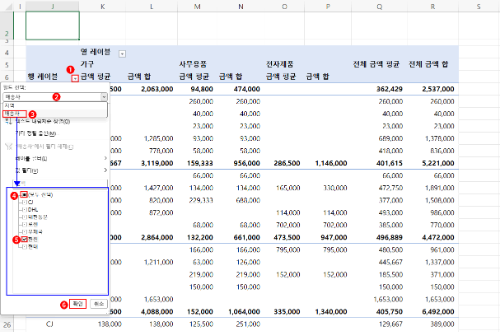
이전 강좌에 이어 피벗 테이블에서 필터를 사용하는 두 번째 방법을 소개하겠습니다. 이 방법은 "피벗 테이블 필드" 작업창에서 "필터" 영역 활용하는 방법입니다. 개인적인 생각으로는 이 방법이 완성된 피벗 테이블을 확인하기 좋지만, 어디까지나 피벗 테이블은 사용자가 원하는 형태로 만드는 것이 핵심이니 선택은 직접 하시길 바랍니다.
이전 강좌와 이어지는 얘기이니 못 보신 분들은 이전 강좌를 보시고 돌아오시는 편이 이해하기 편할 것으로 생각합니다.
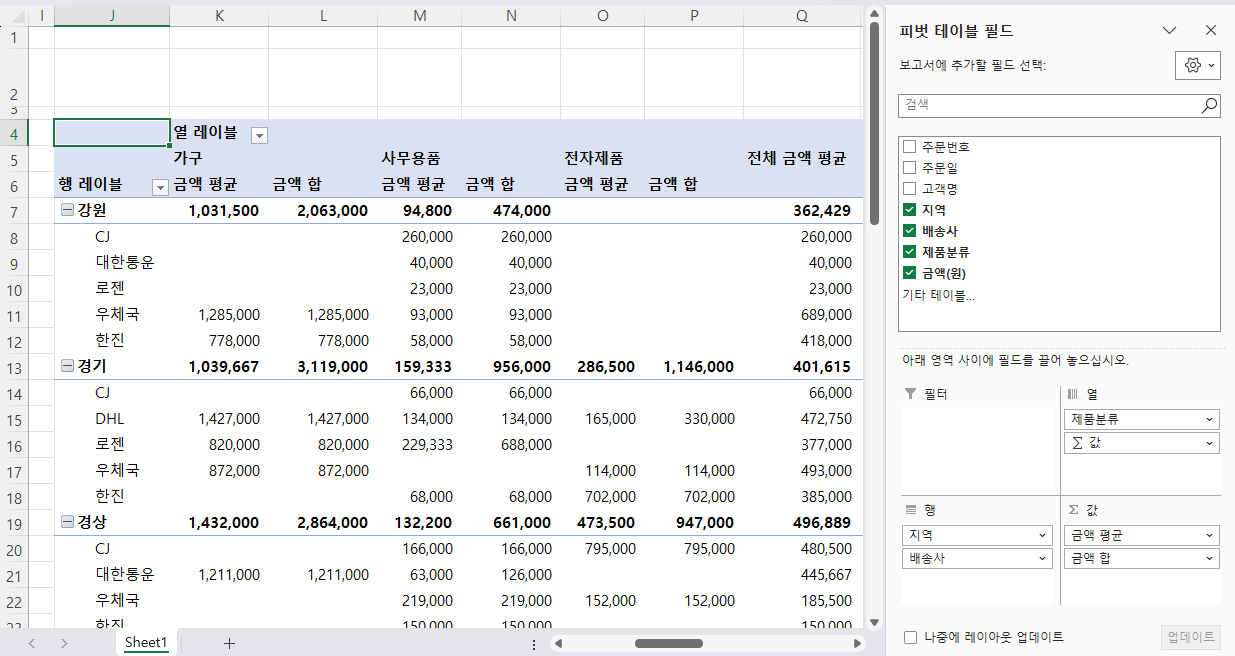
동일한 예제로 시작하겠습니다.
예제 설명도 건너뛰겠습니다. 잘 모르겠다면 이전 강좌를 참고하시길 바랍니다.
보고 싶은 결과도 이전과 동일합니다. "한진 택배에서 서울과 경기 지역으로 배송한 사무용품 통계(금액 평균, 금액 합)"입니다.
이제 조금 생각을 더 해보겠습니다. 어차피 보고 싶은 결과는 세 가지 조건에 만족하는 경우입니다. "배송사", "지역", "제품분류"죠. 그런데 기본적인 피벗 테이블은 두 가지 조건으로 만드는 것이 가장 보기 편합니다. 행 레이블이 너무 많아지면 결과 확인이 불편하기 때문입니다. 상위, 하위 조건을 일부러 만들 필요는 없죠.
즉, 위 피벗 테이블의 가장 보기 편한 형태는 작업창 "행" 영역에서 "지역"이나 "배송사" 하나가 빠지는 것입니다. 그럼 보기는 편해지겠지만, "지역"이나 "배송사" 중 한 가지 조건은 만족시킬 수 없다는 결론이 됩니다. 이렇게 "행" 영역과 "열" 영역에는 없지만, 원하는 항목으로 필터링하고 싶을 때 사용하는 것이 작업창의 "필터" 영역입니다.
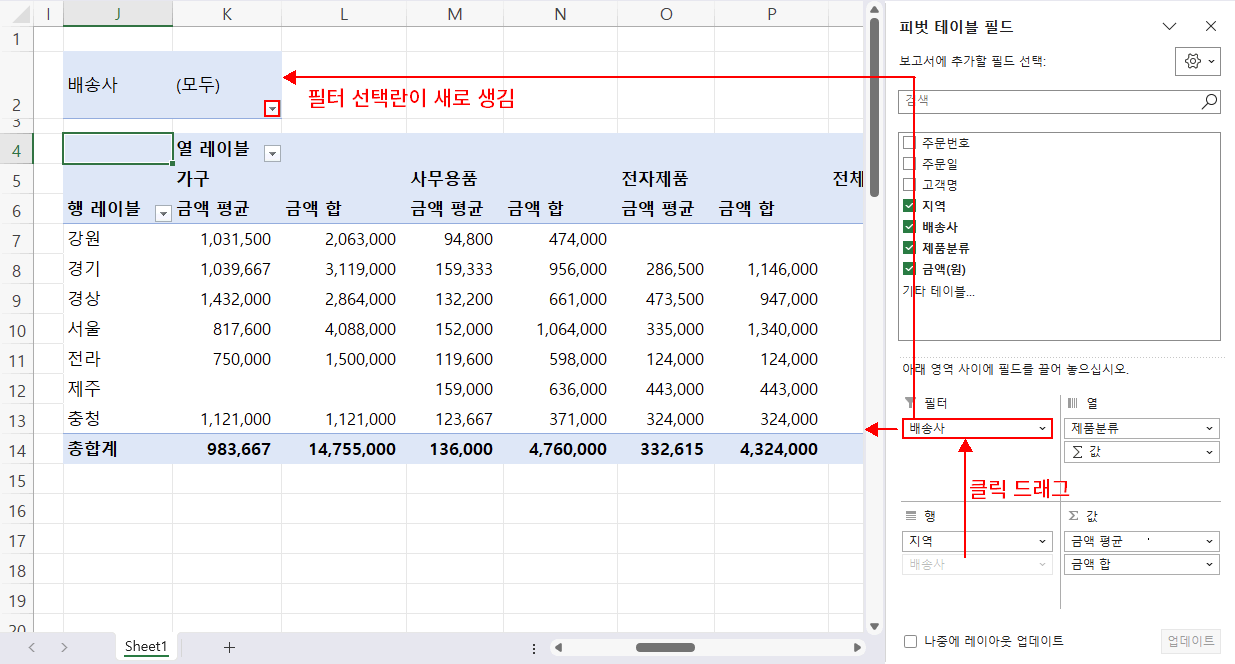
그림처럼 작업창 "행" 영역에 있던 "배송사"를 클릭 드래그해 "필터" 영역으로 끌고 옵니다. 결과, 피벗 테이블은 2가지 조건으로 만들어진 기본 피벗 테이블로 변하고 피벗 테이블 상단에 이동한 필드(배송사)가 필터로 추가됩니다. 간단하죠.
이제 행 레이블로는 "지역"만 필터링하고, 열 레이블은 "제품분류"를, 마지막으로 "배송사"는 새로 만들어진 상단 필터를 활용하면 됩니다. 행 레이블과 열 레이블은 직업 해보시길 바랍니다. 잘 안된다면 이전 강좌를 참고하시고요. "배송사" 필터만 적용해 보겠습니다.
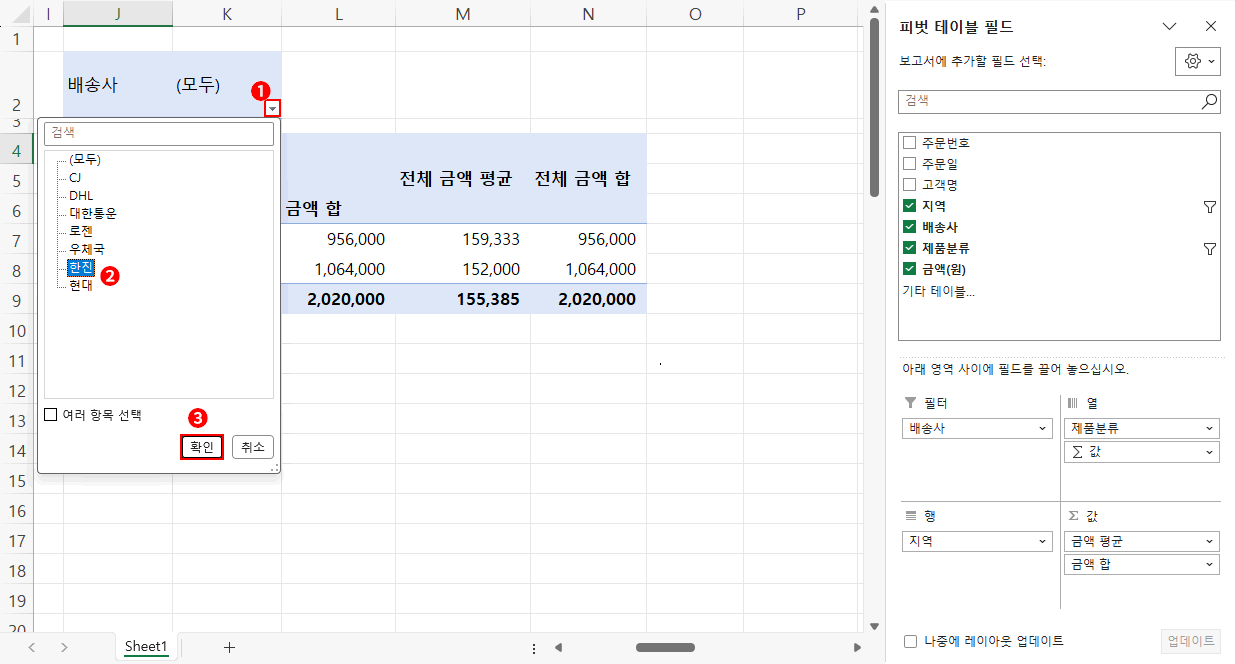
위 그림의 순으로 클릭합니다. 결과,
이전 강좌 행 레이블 필터를 활용하는 것보다 훨씬 더 단순화된 보기 좋은 표를 얻을 수 있습니다. 하위 조건을 신경 쓸 필요가 없어졌기 때문입니다.
이 포스팅은 쿠팡 파트너스 활동의 일환으로, 이에 따른 일정액의 수수료를 제공받습니다.
그런데 혹시 뭔가 다른 점을 찾으셨을까요? 이렇게 작업창 필터 영역으로 추가한 것은 필터 단추를 눌렀을 때 일반적인 필터 팝업 메뉴와 모습이 약간 다릅니다. 정렬할 데이터가 없기 때문에 정렬이 없고, 필터 해제도 없으며, 다른 필터 옵션(값 필터, 레이블 필터), 체크 박스도 없습니다. 오직 선택만 할 수 있습니다.
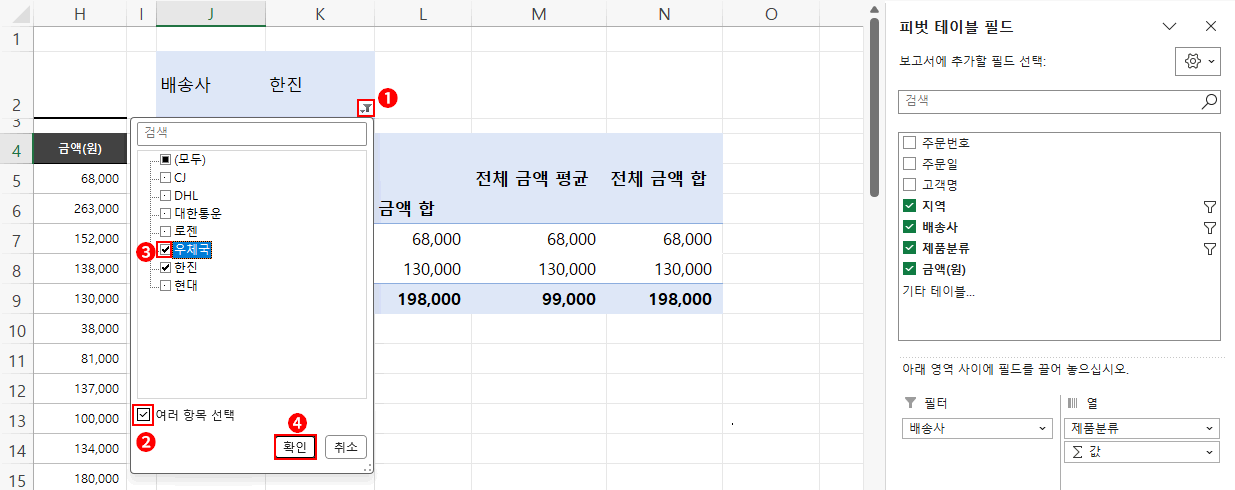
정렬할 데이터(배송사)가 행 레이블에 없으니, 정렬과 값 필터, 레이블 필터가 없는 것은 당연한 이치입니다. 하지만 하나의 항목만 선택해야 하는 것은 좀 이상하죠? 가령 "한진과 우체국" 택배도 보고 싶다면 하나만 선택해선 결과를 알 수 없습니다. 이런 경우는 필터 팝업 메뉴의 "여러 항목 선택"을 사용하시면 항목 옆 체크 박스를 활성화할 수 있습니다.
그림의 순으로 클릭하면 이전에 보던 고유 데이터 항목 옆 체크박스를 이용할 수 있습니다.
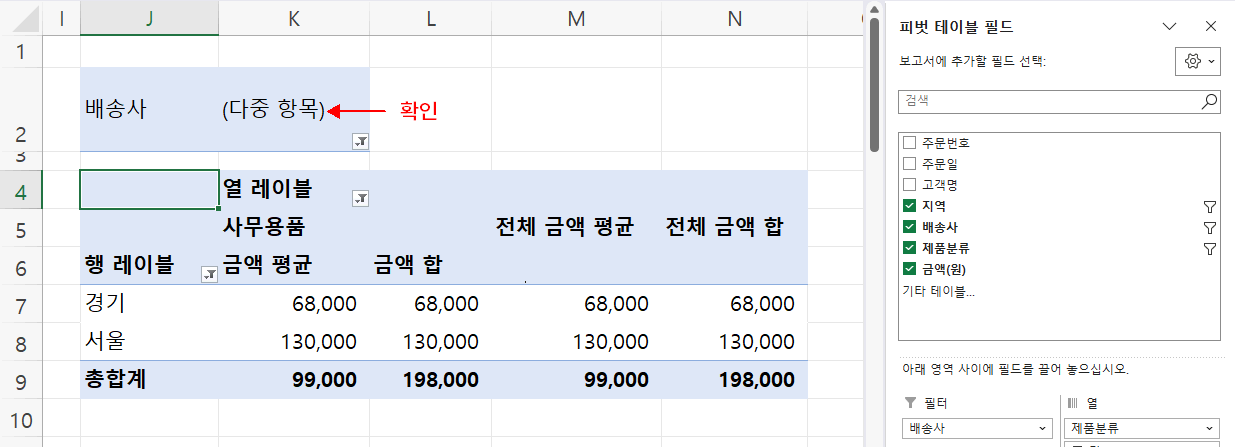
결과, 배송사의 필터 셀은 "(다중 항목)"으로 나타나는 것을 알 수 있습니다. 그리고 만약 배송사 필터를 해제하고 싶다면 필터 메뉴에서 "모두"로 체크하면 해결됩니다.
이렇게 해서 피벗 테이블의 기본 사용법을 마칩니다. 몇 개의 강좌로 설명했지만, 사용법은 매우 간단했습니다. 클릭과 클릭 드래그 몇 번이면 원하는 구조로 보고서 테이블을 완성할 수 있었습니다. 필터와 정렬은 기본적인 사용법을 그대로 사용할 수 있으니, 개념을 이해하시는 것이 좋을 것 같습니다.

 의견글 입니다.
()
의견글 입니다.
()