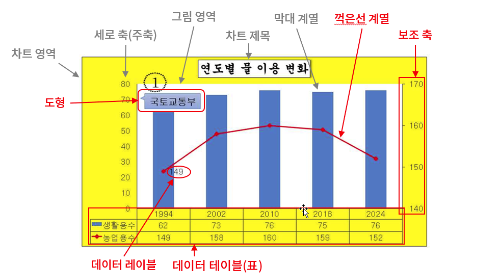
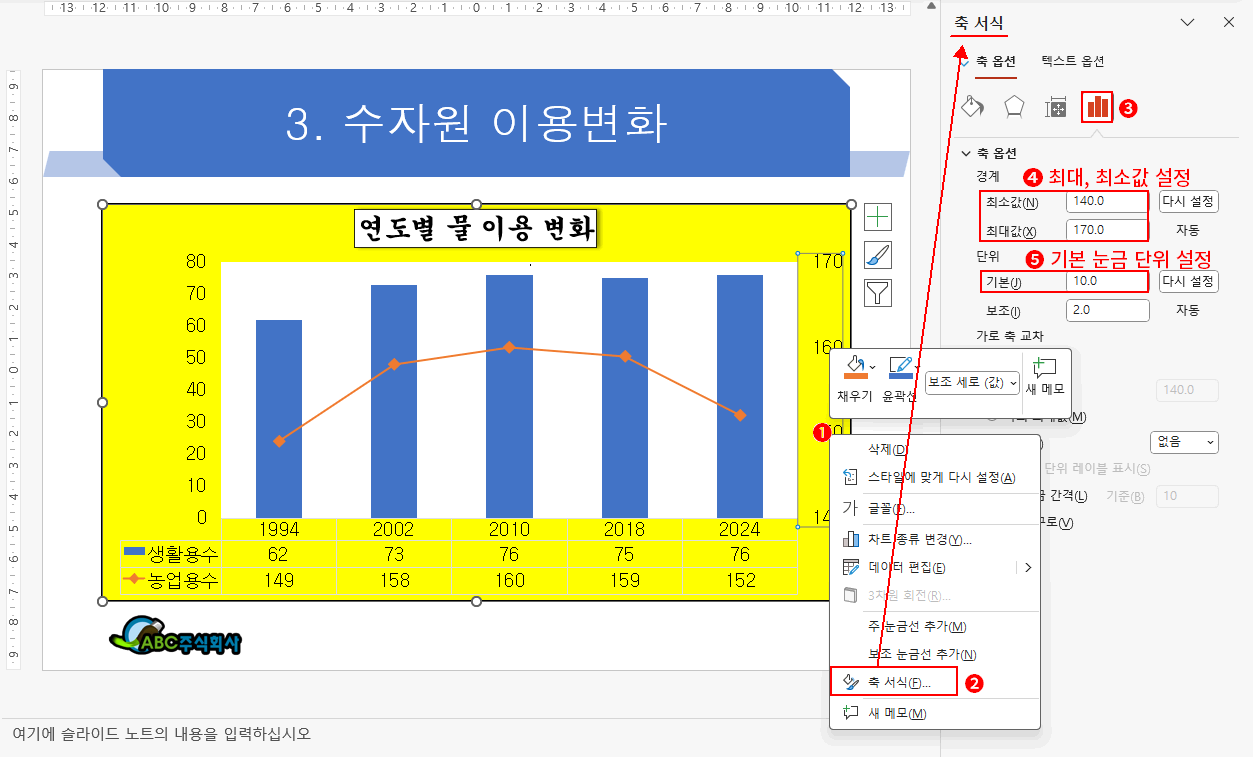
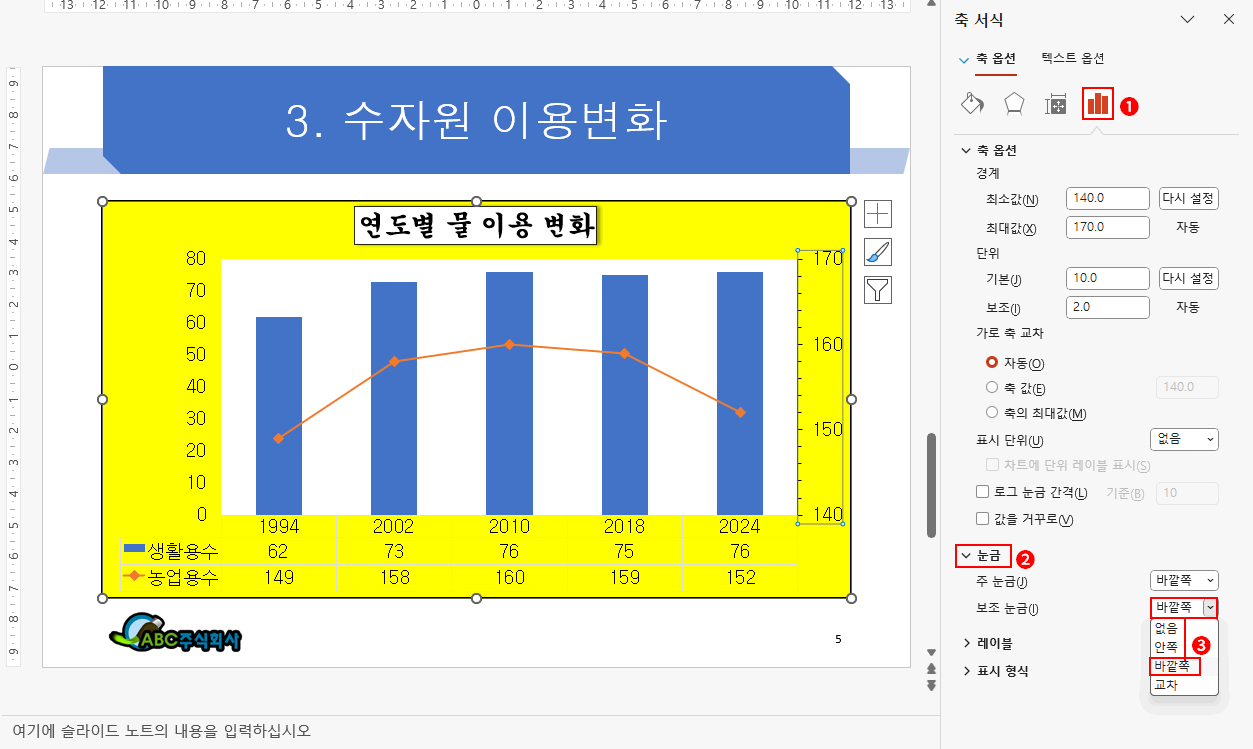
여기서 시험과는 관련 없지만 눈금 단위에 대해 조금 더 설명하겠습니다. 위 작업 중 ❺번 단계에서 눈금 단위는 기본만 처리했습니다. 하지만 보조도 있습니다. 이 보조 단위는 기본 단위 사이를 다시 나누는 단위입니다. 시험에는 언급이 없지만 현재도 2로 설정된 상태입니다. 물론 수치를 변경하면 바꿀 수 있습니다. 그런데 나타나고 있지는 않습니다. 나타나게 처리해 보겠습니다.
- "축 옵션"을 다시 클릭합니다.
- "눈금"을 클릭합니다. ⇒ 눈금 관련 내용이 펼쳐집니다.
- 주 눈금은 기본으로 "바깥쪽"으로 설정되어 있고 보조 눈금은 기본 "없음"으로 설정되어 있습니다. - 보조 눈금 선택 박스를 클릭하고 "바깥쪽"으로 변경합니다. ⇒ 슬라이드 보조 축에 보조 눈금이 주 눈금처럼 나타납니다.
- 보조 눈금에는 수치가 표시되지 않습니다.
여기서 "바깥쪽"은 그림 영역의 바깥을 의미합니다. "안쪽"과 "교차"로도 변경해 보시길 바랍니다.
이렇게 보조 눈금까지 원하는 형태로 처리할 수 있습니다. 하지만 지금은 시험 문제를 풀고 있으니 다시 "없음"으로 돌려주시기를 바랍니다.
축과 관련된 내용은 어느 정도 설명되었습니다. "표시 형식"에 대해서도 설명한 내용이 좀 있습니다만, ITQ 파워포인트는 "표시 형식"까지 설정하는 형태는 출제되고 있지 않은 것 같습니다. 하지만 ITQ 엑셀을 준비하시는 분이라면 "표시 형식"에 대해 좀 아셔야 할 사항도 있습니다. 이건 ITQ 엑셀에서 설명하도록 하겠습니다.
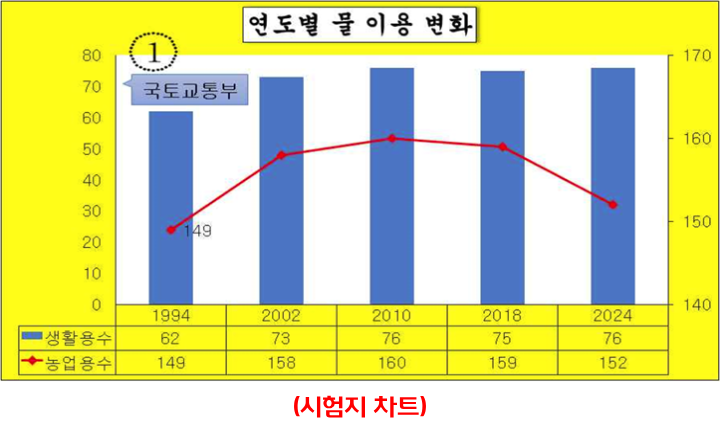
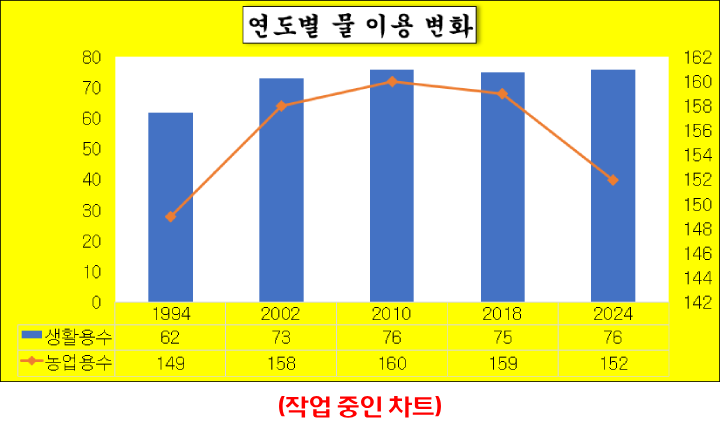
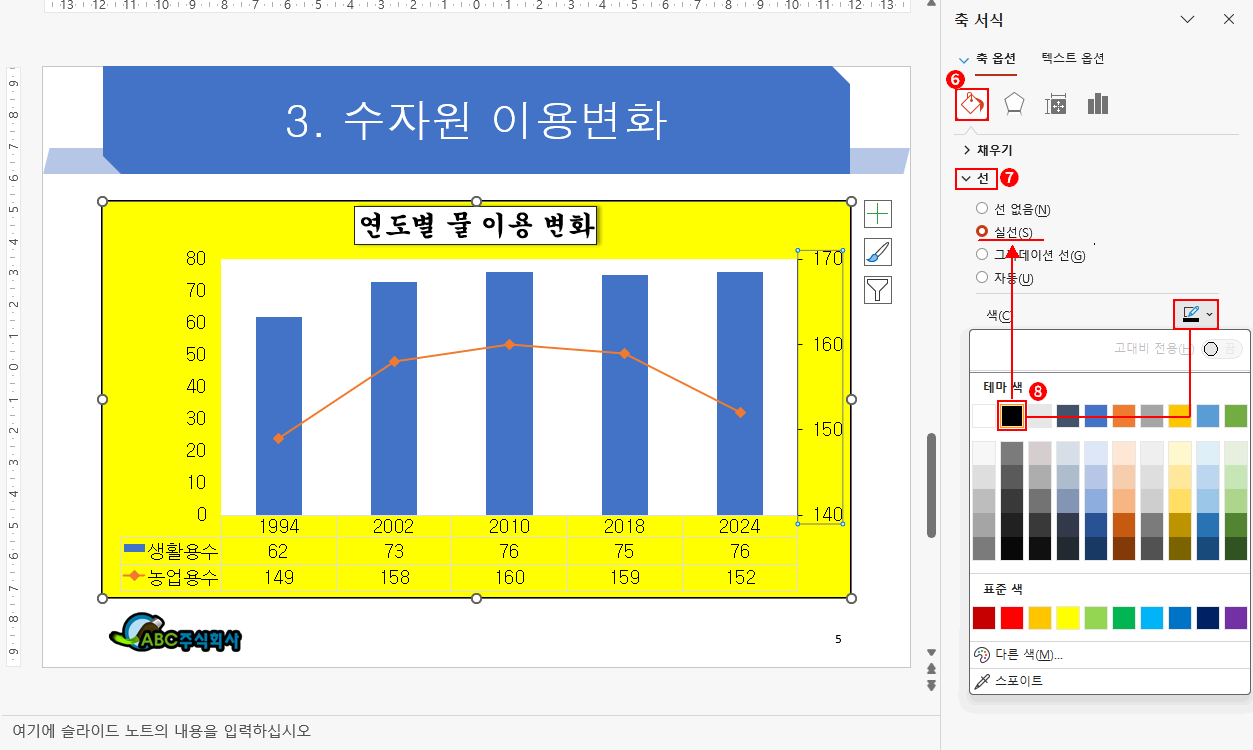
어쨌든 "보조 축" 설정이 끝났으니 "주 축"도 설정하겠습니다. 주 축 역시 위의 3가지 항목을 확인하고 처리하면 됩니다. 하지만 출제 경향을 보면 주 축은 대부분 기본 설정을 그대로 유지하고 선만 처리하는 형태로 출제되고 있습니다. 지금도 선의 색만 처리하도록 출제되었습니다. 물론 시험이 바뀔 수도 있습니다. 그렇다고 하더라도 위 3가지 설정만 잘 확인하시면 모두 처리할 수 있을 것으로 생각됩니다.
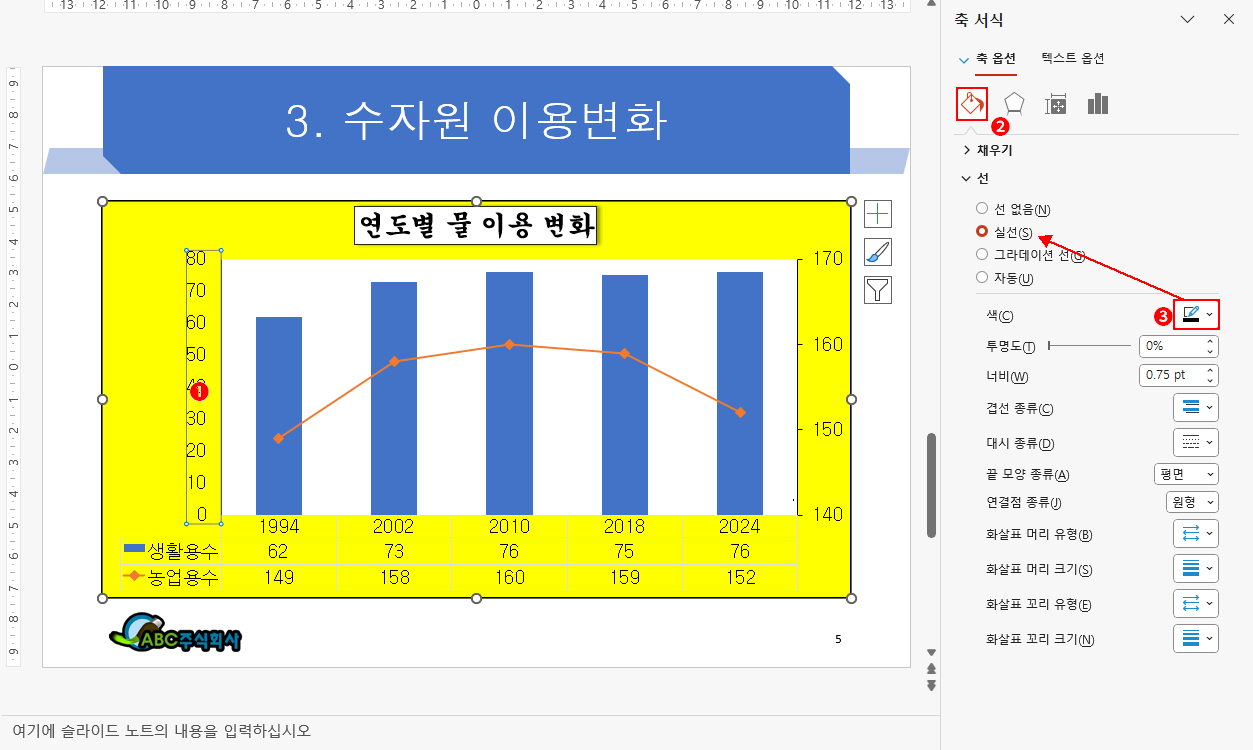
- 주 축(세로 축)에서 아무 숫자나 클릭합니다. ⇒ 작업창이 보조 축 설정 상태에서 주 축을 설정할 수 있도록 바뀝니다.
- "채우기 및 선" 버튼을 클릭합니다. 이때도 역시 선은 기본 "자동"이 선택되어 있습니다.
- "색"을 클릭하고 역시 검정으로 바꿉니다. ⇒ 주 축에 선이 보입니다.
주 축에는 눈금도 없으니 더이상 작업할 내용이 없습니다.
2. 데이터 테이블
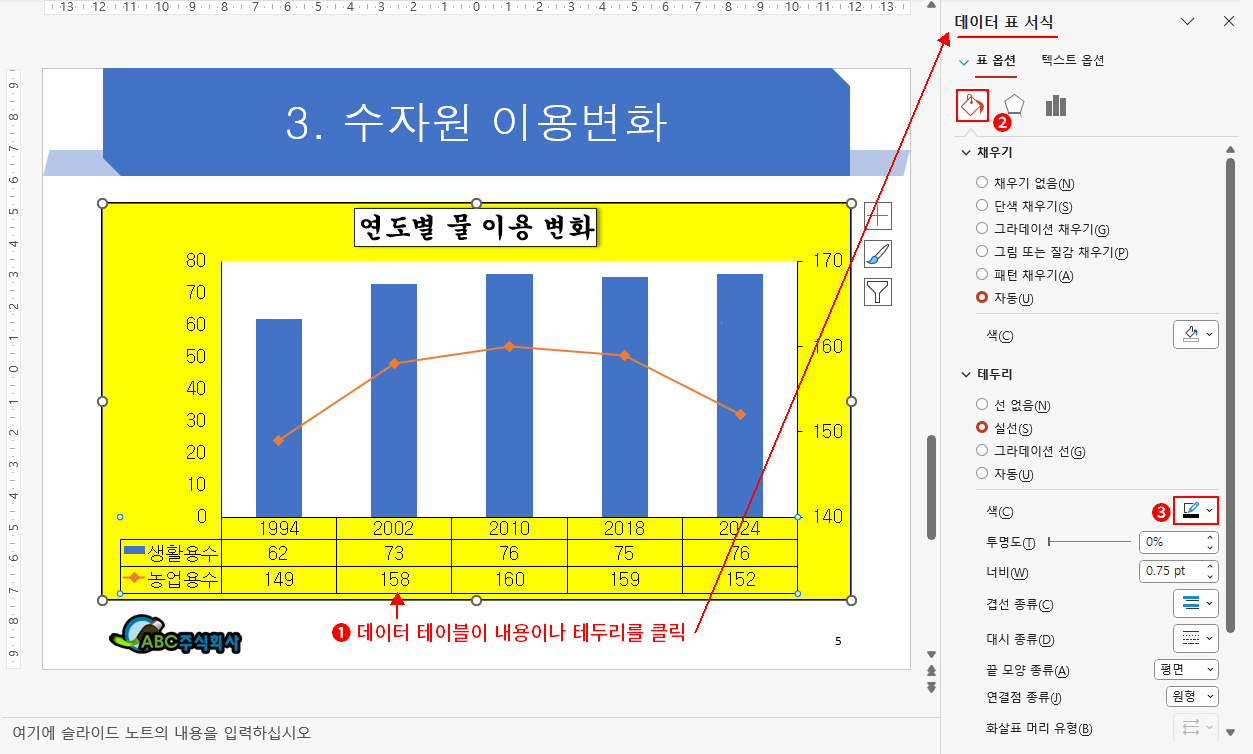
이제 데이터 테이블을 설정할 차례입니다. 그런데 이 차트가 기본형이었다면 이 데이터 테이블의 위치에는 "가로 축"이 나왔을 겁니다. 데이터 테이블 역시 축처럼 생각할 수 있다는 얘기입니다. 잘 이해되지 않는다면 아래를 클릭하여 이전 강좌를 확인하시고 돌아와 주시기를 바랍니다.
데이터 테이블을 축처럼 생각하시면 이제 무엇을 할지 아셨을 것입니다. 선 색만 적용하면 되는 것이고 역시 "채우기 및 선"에서 처리하면 되겠습니다.
 의견글 입니다.
()
의견글 입니다.
()