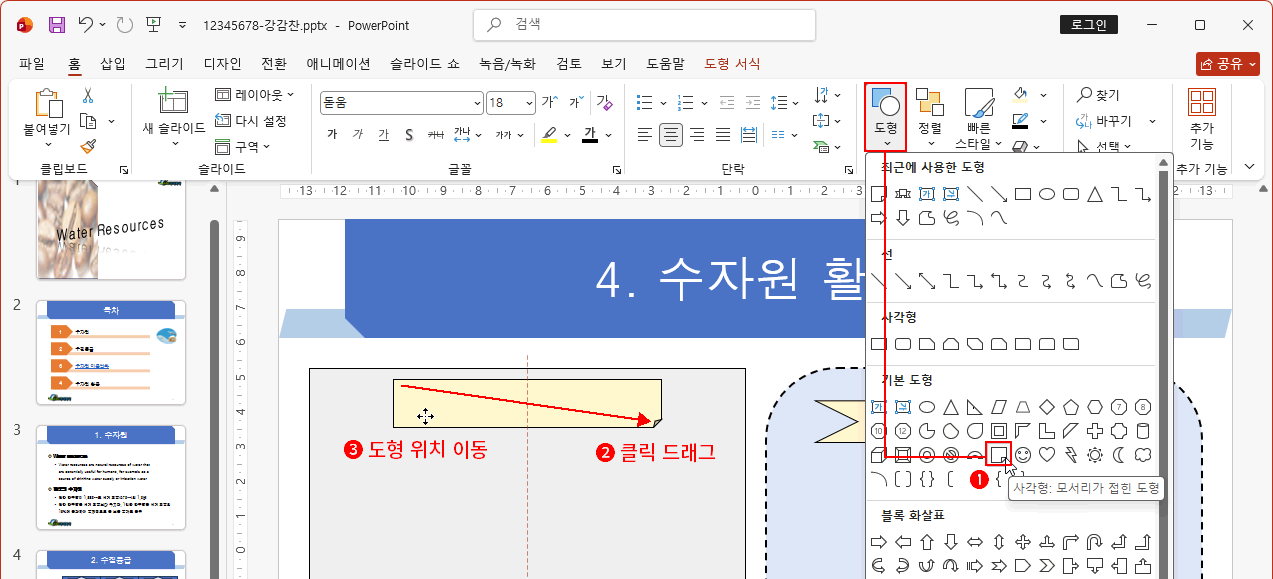
도형을 선택할 수 있는 탭 메뉴(홈, 삽입, 도형 서식)로 들어갑니다. "도형 > 사각형: 모서리가 접힌 도형"를 클릭합니다.
시험지를 확인하고 적당한 위치에서 적당한 크기로 클릭 드래그하여 도형을 만듭니다.
도형을 클릭 드래그하여 배경 도형 가운데로 이동합니다. 스마트 가이드를 보면서 이동시킵니다.
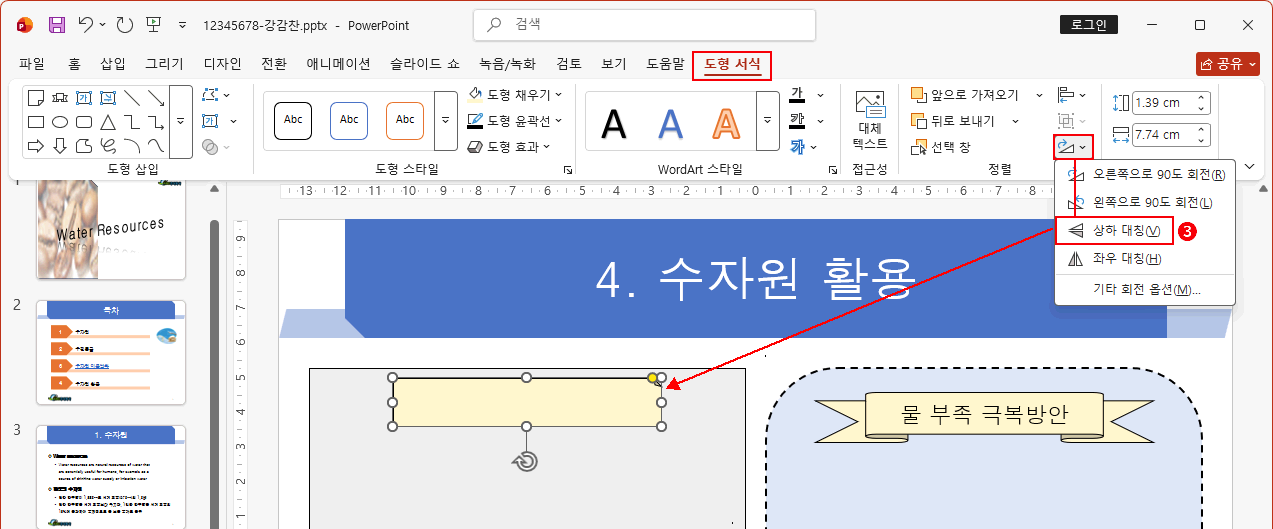
"도형 서식 > 회전 > 상하 대칭"을 클릭합니다.
이 포스팅은 쿠팡 파트너스 활동의 일환으로, 이에 따른 일정액의 수수료를 제공받습니다.
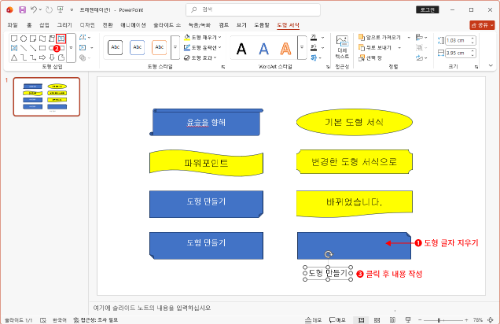
글자는 작성하지 않습니다. 그냥 글자를 작성하면 글자 역시 위아래가 뒤집힙니다. "텍스트 상자"를 추가로 만들어야 한다고 했었죠.
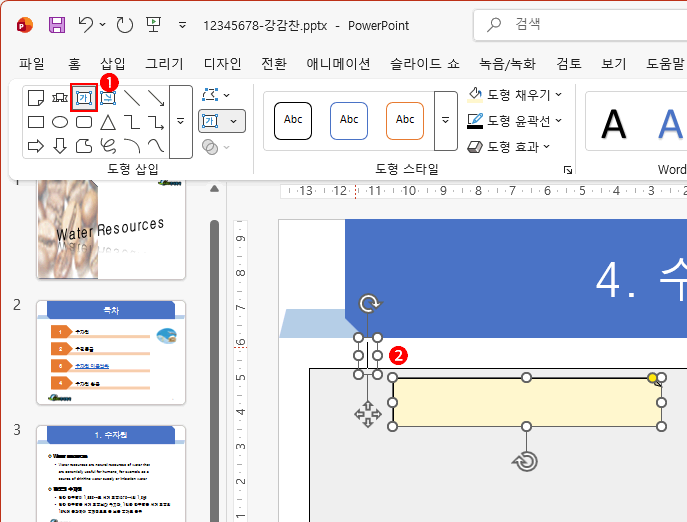
"도형 삽입 > 텍스트 상자"를 클릭합니다.
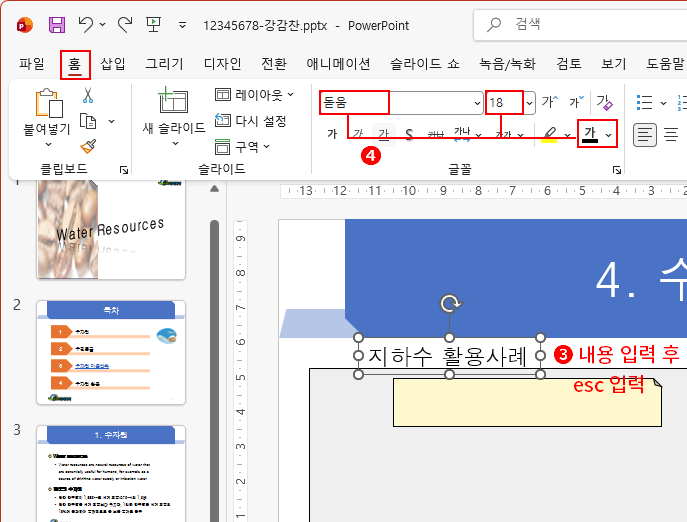
상하 대칭 도형 밖 가까운 위치에 클릭합니다. ⇒ 텍스트 상자를 슬라이드에 클릭 시 자동으로 "홈" 탭 메뉴로 진입됩니다. - 상하 대칭 도형 안을 클릭하면 대칭한 도형이 글자 입력 상태가 되기 때문에 "텍스트 상자" 도형을 만들 수 없으니 바깥 부분을 클릭하셔야 합니다.
내용(지하수 활용사례)을 입력하고 esc를 눌러 도형 선택 상태로 변경합니다.
글꼴 서식(돋움, 18pt, 검정)을 확인하고 변경합니다.
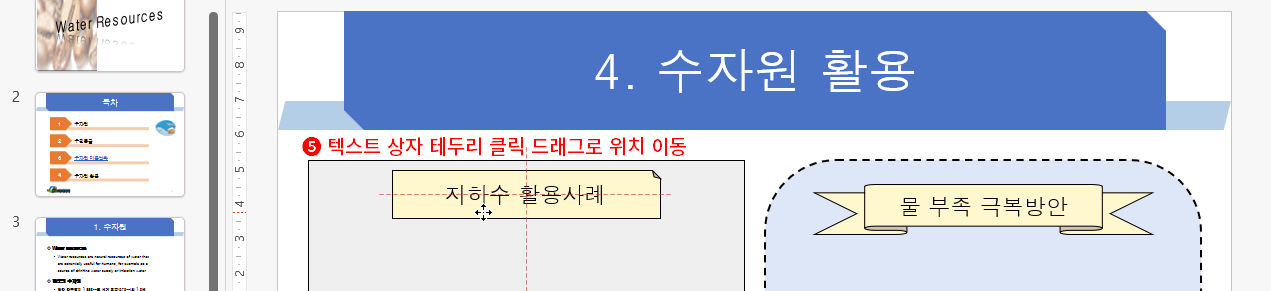
이제 작성한 "텍스트 상자" 도형을 상하 대칭한 도형 개체 앞으로 이동시키는 것만 남았습니다.
작성한 텍스트 상자 테두리를 클릭 드래그하여 상하 대칭한 도형 개체 앞으로 이동합니다. - 이때 스마트 가이드를 보면서 상하 대칭한 도형의 중간으로 이동합니다.
다음 진행할 사항은 "스마트아트"입니다. 그런데 "스마트아트"는 할 얘기가 많으니 다음 강좌로 넘기겠습니다. 이번 강좌는 가볍게 여기서 마칩니다.




 의견글 입니다.
()
의견글 입니다.
()